


Google Chromeの横タブを縦タブに
横を縦に
この記事は、Google Chromeで上部に横並び表示されるタブを、左側に縦配置へ切り替える方法を解説することを目的として作成しました。
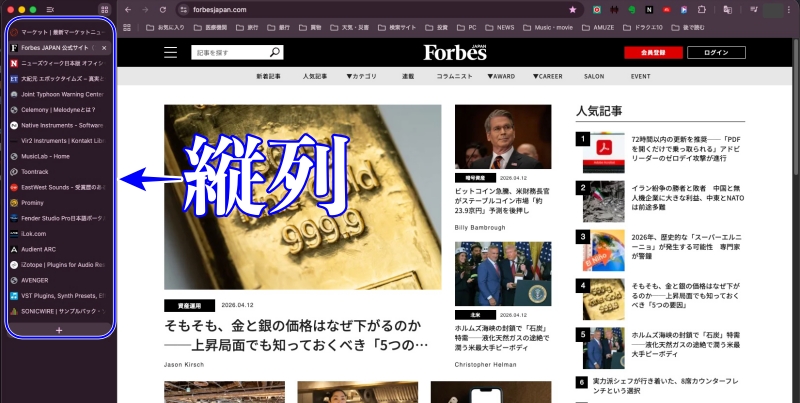
つまりこの状態↓
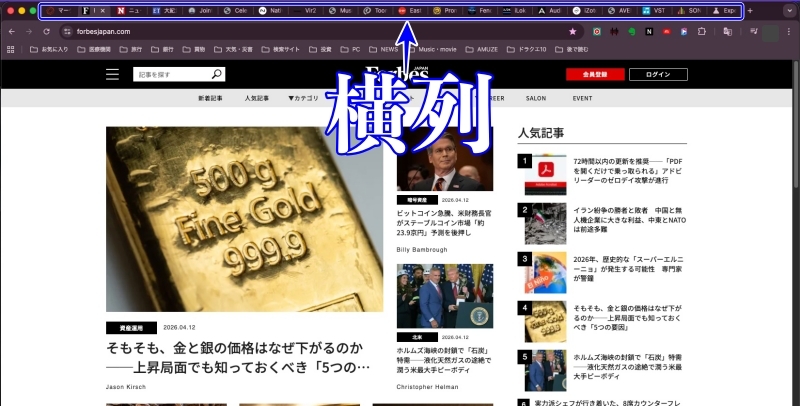
を、この状態↓に変更する手順を解説しています。
変更したい理由
多くの方がnotebookで作業をしておられます。
元から縦幅が狭い上に、この横列タブが上部を占領すると、更に狭くなります。そこで、この状態を改善しようというのがその狙いです。
Chromeのタブを縦並びにする方法
縦タブのメリット
Chromeの最新バージョンでは、タブを左側に縦に並べる機能が実装されました。
この表示方法にすると、
- タブが左側に一覧表示される
- タブ名が長くても読みやすい
- ブラウザ上部がすっきりする
というメリットがあります。
大量のタブを開く人ほど、この表示方法はかなり使いやすく感じるはずです。
設定手順
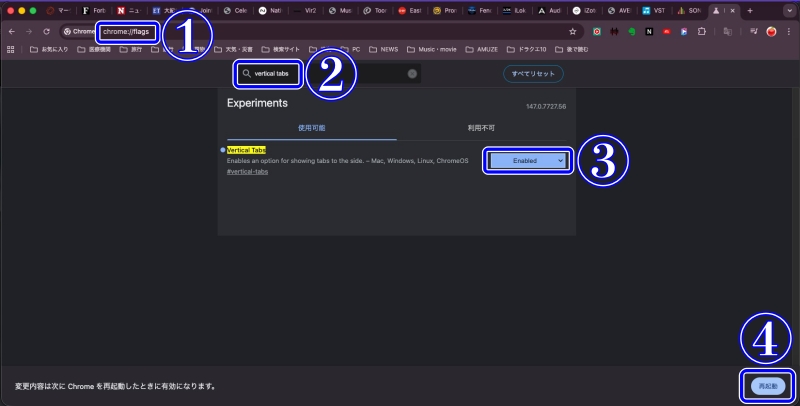
設定手順は以下の通りでいたって簡単。5分で完了します。作業に入る前に Chrome を最新バージョンにしておきます。
- “chrome://flags”をアドレスバーに入力する。
- ページ上部の項目を絞り込む入力欄に “vertical tabs” と入力する。すると上部に “vertical tabs” が表示されるので確認する。
- その右側にある設定欄の “Default” から “Enabled” に変更する。
- 以上で設定変更手順は終了なので、画面右下の「再起動」をクリックする
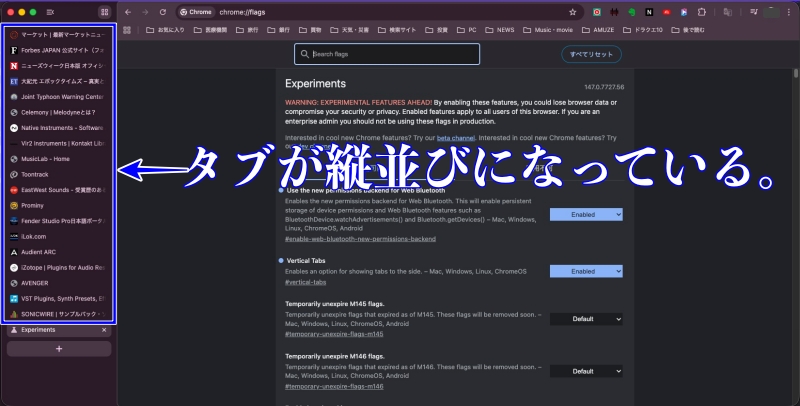
- すると、再起動の後タブが縦表示に変更されている
縦タブのタブ名を消す方法
再起動後Chromeが立ち上がると、↓のようにタブが縦並びになっている。
タブ名を消す方法
もし、タブ名が邪魔な場合は簡単に消せます。
↓の通り左上部のアイコンをクリックするだけです。
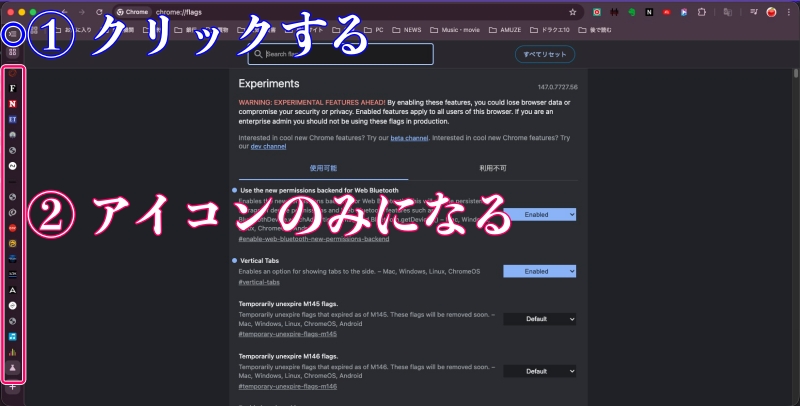
再度アイコンをクリックすると、再びタブ名が出現します。
注意点
chrome://flags は通常設定ではなく 実験機能(experimental features)です。
Googleもこのページについては以下のように明示しています。
- 機能が変更・削除される可能性がある
- 動作が不安定になる可能性がある
- 自己責任で使用するもの
これは決して裏技的なものではありませんが、あくまでも実験機能という位置づけであることは認識しておいてください。









コメントを残す