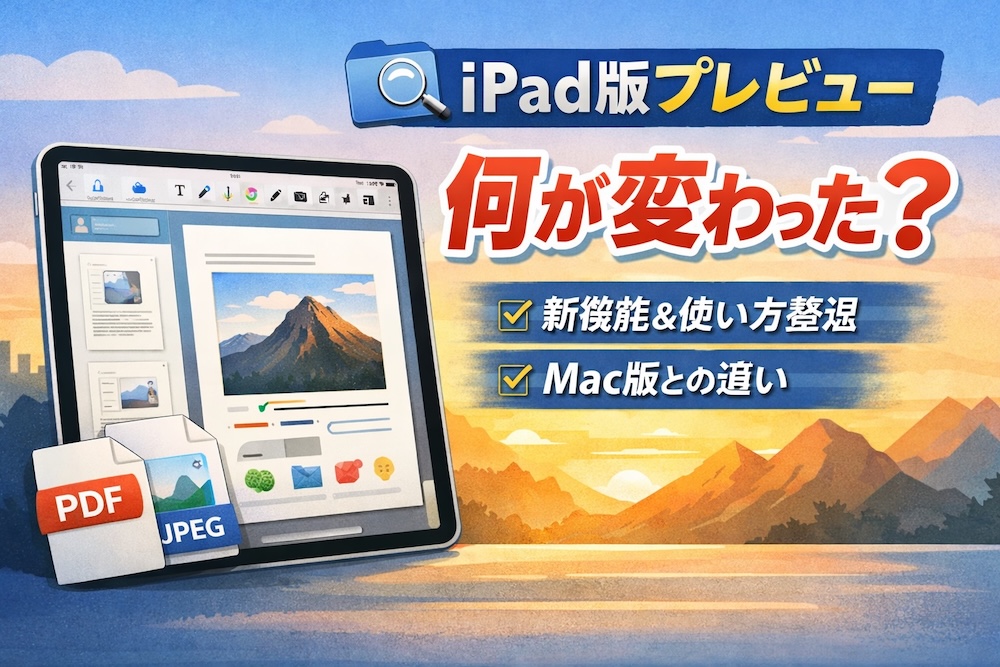

- iPadに新規実装された「プレビュー」によって可能になった作業の内容
- その中の多くの作業はプレビューがなくても従来通り行える事
- すべてをプレビューで行うかどうかを判断するヒント
「プレビュー」がある場合とない場合
まずは、プレビューがある場合/ない場合で、できること/できないことを対比表にまとめました。
ご覧ください。
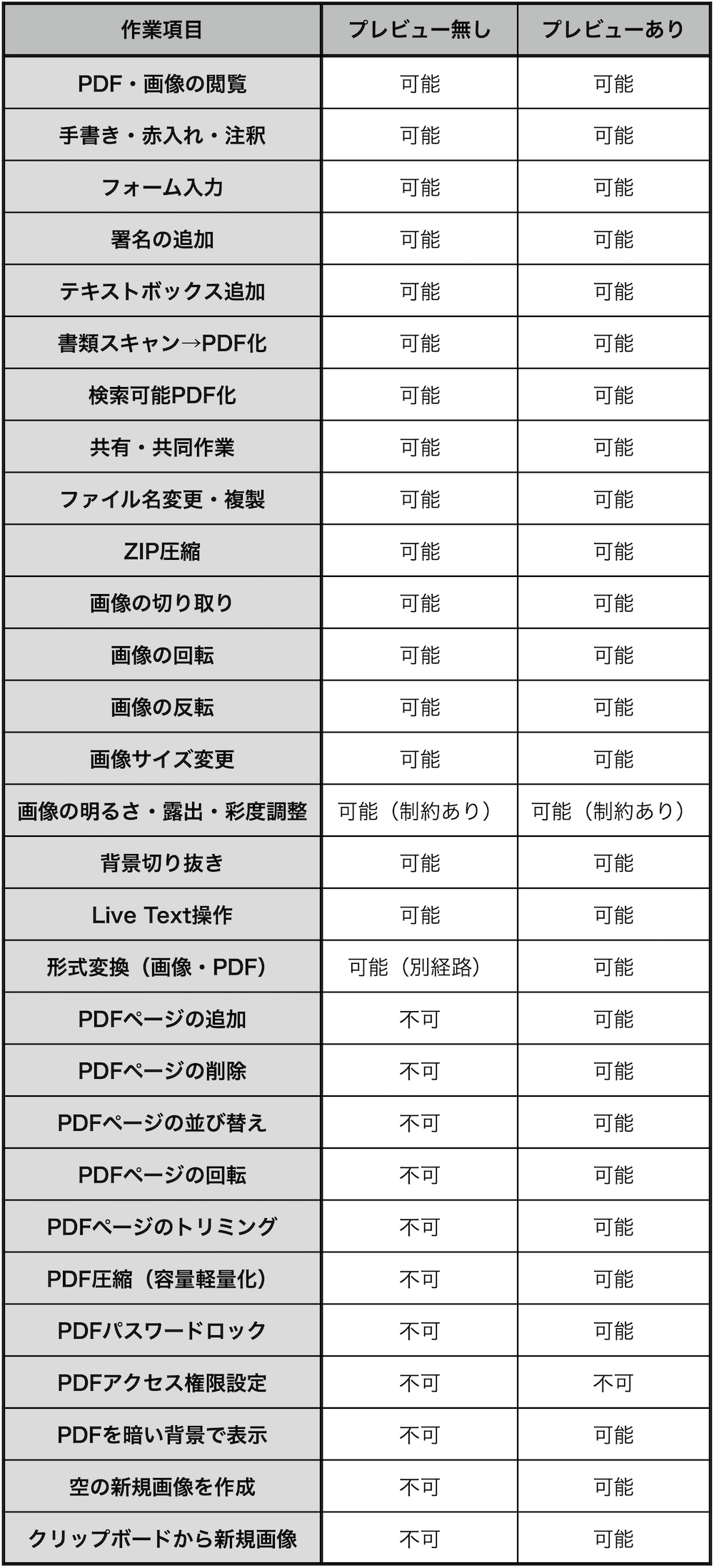
この表から分かるのは、iPadにプレビューが追加されたことで、新たに可能になった作業と、従来から可能だった作業が明確に分かれたという点です。
- 閲覧
- 書き込み
- 注釈
- 署名
- スキャン
- 画像の基本的な編集
などは、プレビューがなくても、これまで通りファイルアプリやクイックルックを通じて実行できます。
一方で、PDFのページを、
- 追加
- 削除
- 並び替え
といった構造的な編集や、PDFを、
- 圧縮
- ロック
といった仕上げの工程は、プレビューの実装によって新たに可能になった作業です。
プレビューがなくても多くの作業はファイルアプリから行える
上記の通り、iPadでは、ファイルアプリ内で対象のファイルを長押しすると、用途に応じたメニューが表示されます。
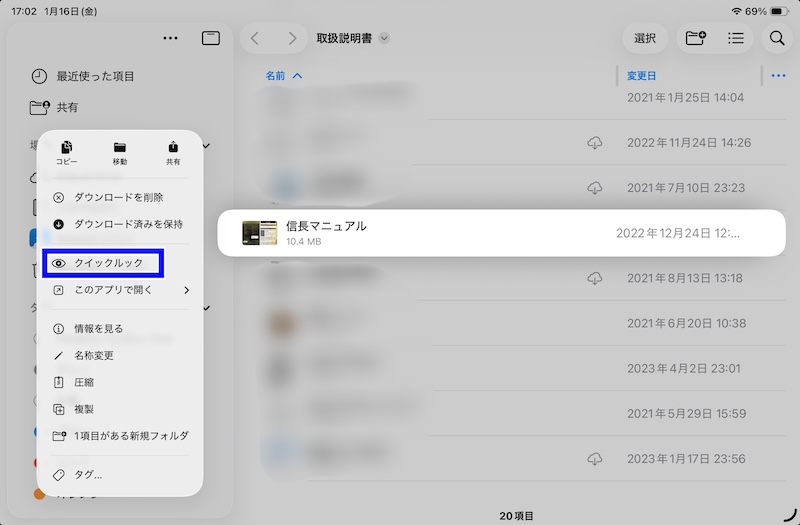
さらに、メニューの中の「クイックルック」を選択すると選択できる操作の種類が増えます。
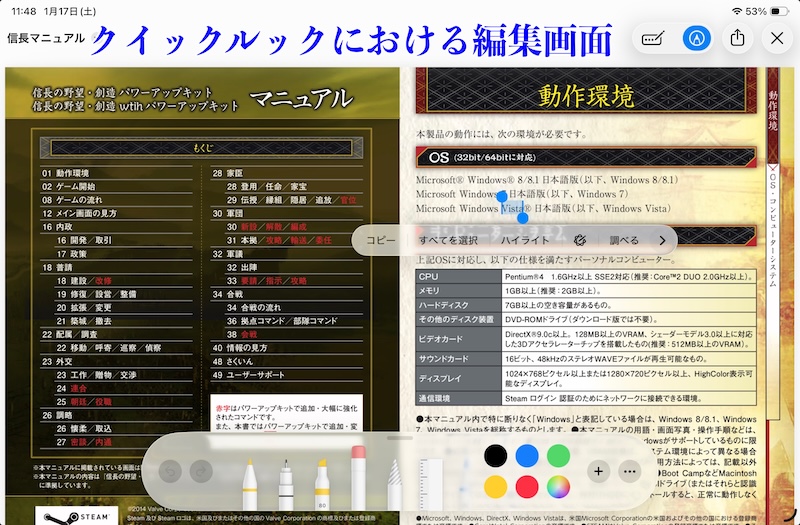
このメニューには、閲覧、共有、注釈、署名、画像編集、スキャンなど、日常的によく使われる操作が一通り揃っています。上の表のとおりです。
つまり、一般的なPDFや画像の扱いであれば、プレビューを起動しなくても、この長押しメニューの中にある機能を使うことで、ほとんどの作業は完結します。
このことから、ユーザーによっては「プレビューいらないんじゃね?」と感じる場合もあるでしょう。
iPad版プレビューとMac版プレビューの違い
この章では、iPad版プレビューとMac版プレビューで、出来ること・出来ないことにどのような違いがあるのかを一覧表で整理しましたのでご覧ください。
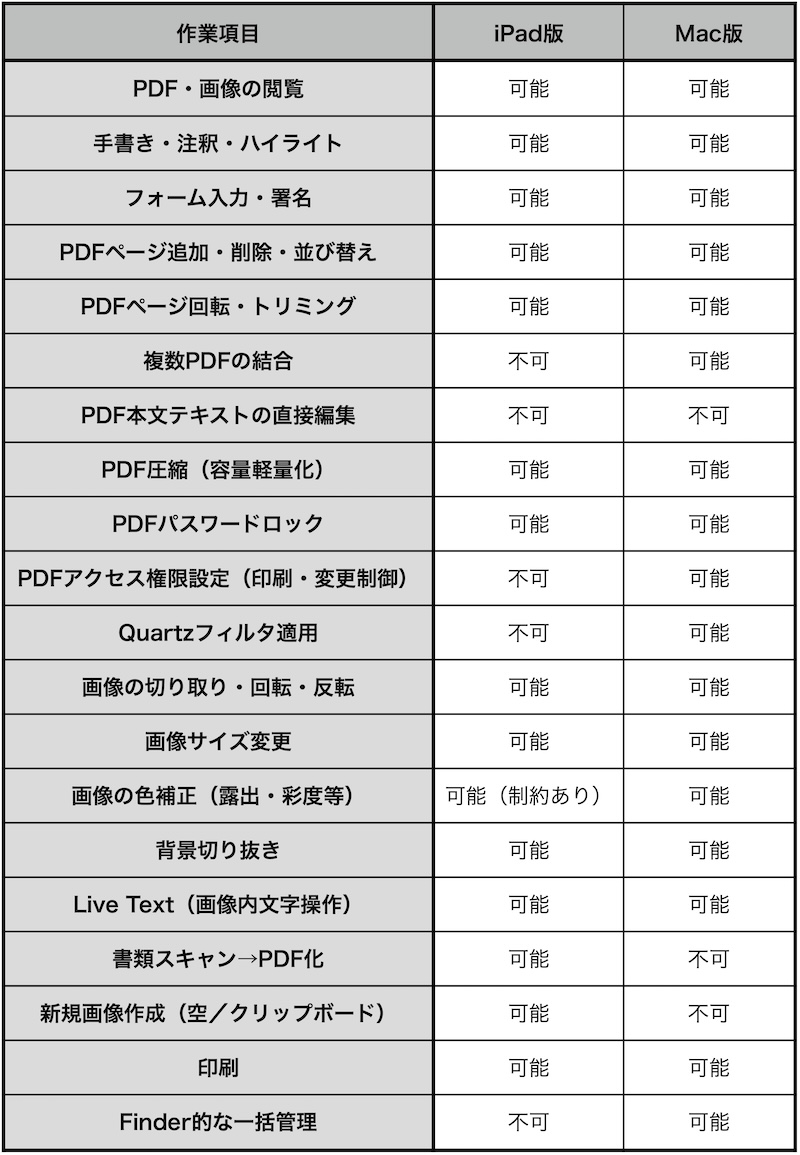
この表から分かるのは、iPad版とMac版のプレビューでは、OSの違いによって実行できる作業に制約の差があるという点です。
Mac版プレビューでは可能な作業の中には、ファイル管理や権限設定など、macOSの仕組みに依存するものが含まれています。そのため、同じプレビューであっても、iPadでは実行できない作業が存在します。
なので、両方使いなら、出先では軽量なiPadだけを持ち歩き、iPad版プレビューで可能な範囲の作業を進め、帰宅後にMacで続きを仕上げる、という使い分けも有効な考え方です。
【補足】iPad版プレビューのUIと役割の整理
iPad版プレビューは、PDFや画像を扱う際の閲覧・編集・管理をまとめて行うためのアプリとして用意されています。
先に説明した「ファイルアプリから経由」ではなく、プレビューアプリ単体からPDFや画像を探して開ける点が、従来のiPadOSにおける操作導線との大きな違いです。
アプリ起動時の画面構成
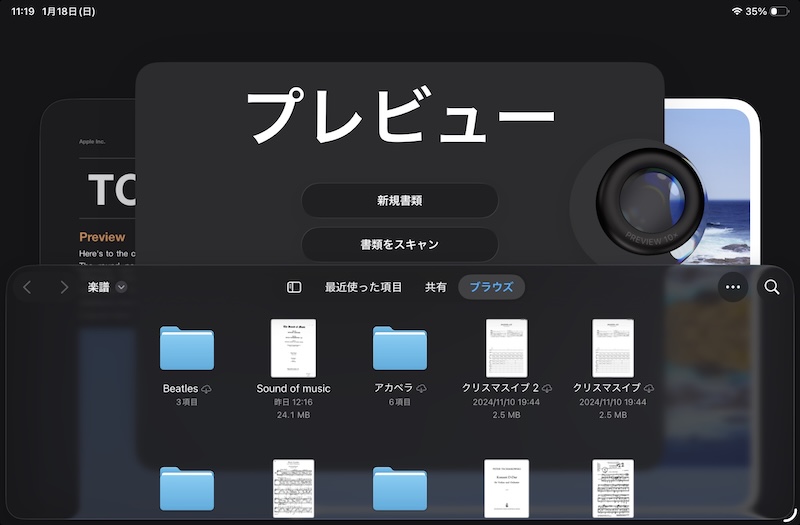
iPad版プレビューを起動すると、画面上部にまず次の項目が配置されています。
- 新規書類
- 書類をスキャン
新規書類:空の新規画像や、クリップボードの内容を元にした画像を作成できます。
書類をスキャン:カメラを使って書類を読み取り、そのままPDFとして保存・編集することができます。
これらは、既存ファイルを開く前に作業を開始するための入口として、トップ画面の最上部に配置されています。
次に、画面下半分は、これまでに扱ったファイルや、保存場所を起点に探すための一覧エリアが配置されています。
ここには、以下の3つのタブが用意されています。
- 最近使用した項目
- 共有
- ブラウズ
ファイルを開いたときのUI構成
トップ画面で書類を選択して開くと、その書類をエディットする画面に移行します。この画面内のアイコンの役割については以下を参考にしてください。
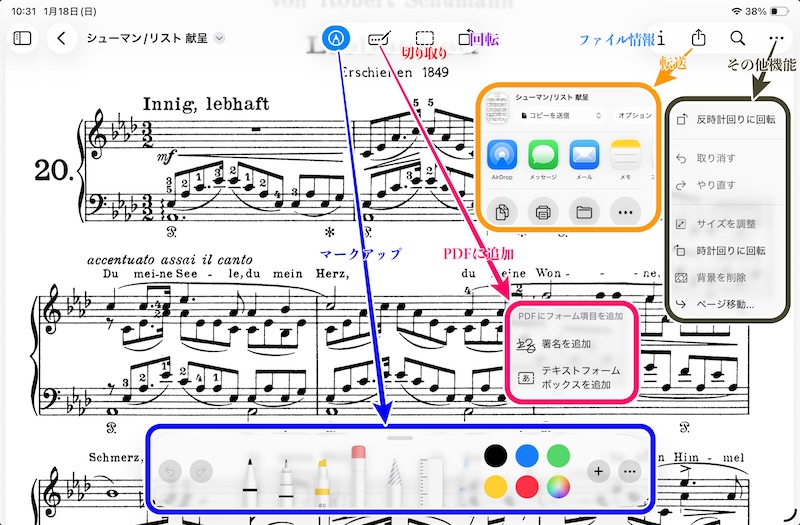
個々のアイコンをタップすると機能が出現します。全部が一緒に出現するのではないのですが、便宜上、まとめて表示しています。