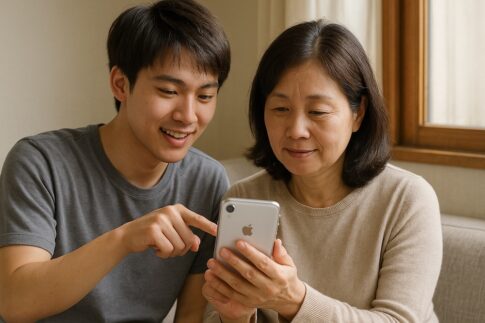

- マイナンバーカードをiPhoneに入れると何ができるようになるのか
- iPhone版マイナンバーカードの登録方法と利用するための条件
- 実際に便利になる事、できないことまで含めた正しい使い方
目 次
マイナンバーカードをiPhoneに入れるとは?
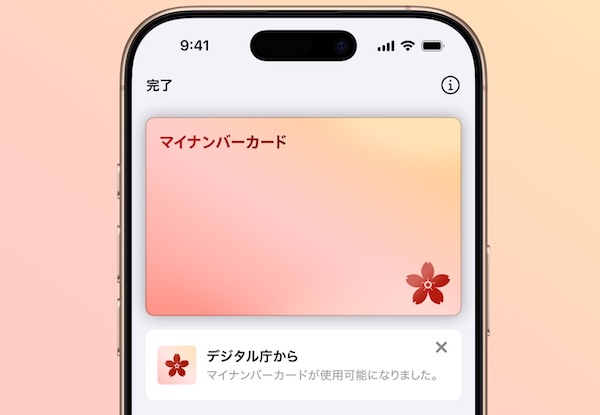
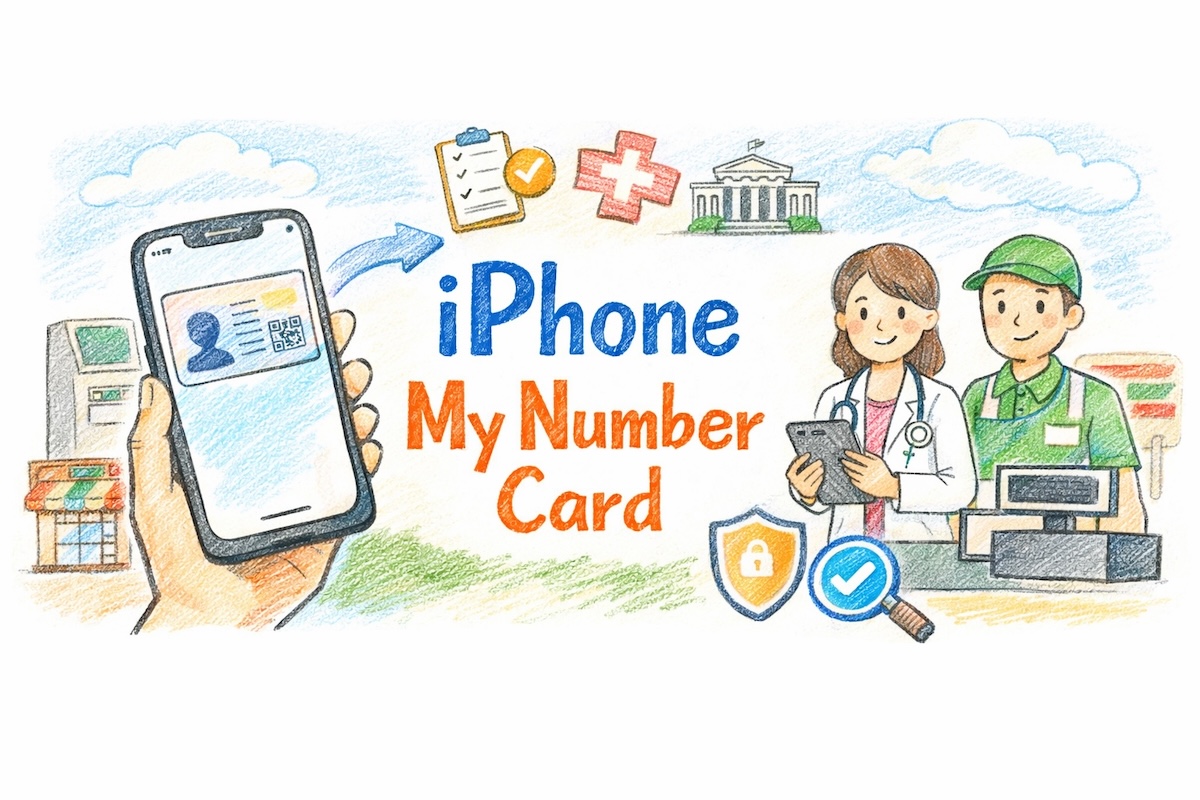
マイナンバーカードは、これまでプラスチックのカードとして持ち歩き、本人確認や行政サービスで利用するものでした。
このカードをクレジットカードのようにiPhoneのウォレットの中に登録して、同様のサービスが利用できるようになりました。
つまり、物理カードを取り出すことなく、iPhoneだけで諸手続きが行えるというわけです。
但し、後で詳しく説明しますが、このサービスは現在進行系で充実化が図られている途中なので、想定されている全てのサービスが、まだ実現できているわけではありません。
iPhone版マイナンバーカードの仕組み
この仕組みは、日本のデジタル庁とAppleが共同で提供しているもので、マイナンバーカードの情報をiPhoneのAppleウォレットに追加する形で実現されています。
追加されたカードは、そのiPhoneの端末に紐づけられて利用されます。
また利用時にはFace IDやTouch IDといった生体認証による確認が行われるため、本人確認を非常に安全に行うことができます。
Appleウォレットに入る情報の内容
iPhoneには、登録されたマイナンバーカードの情報が保存されますが、その仕組は当然ながら高い安全性を前提としています。
したがって、第三者が勝手に悪用することは出来ない仕組みになっています。
寧ろ、マイナンバーカードの利便性を、より便利に安全に利用することが可能になった制度です。
iPhoneに入れたマイナンバーカードでできること
iPhoneにマイナンバーカードを登録すると、これまで物理カードを使って行っていた手続きを、iPhoneからから行えるようになります。ここでは、現在利用できる主な機能を整理します。
マイナポータルへのログイン
マイナポータルは、行政サービスをオンラインで利用するための政府のポータルサイトです。
iPhoneに登録されたマイナンバーカードを使うと、マイナポータルへのログインをFace IDまたはTouch IDによる生体認証で行えるようになります。
今までは、ログインの度に物理カードを持ってきてiPhoneに読み取らせなければならず、これがなくなっただけでもかなりのストレスフリーです。
コンビニでの証明書取得
住民票の写しや印鑑登録証明書などの各種証明書は、対応しているコンビニエンスストアの端末から取得できます。
iPhoneに登録されたマイナンバーカードを使えば、端末の読み取り機にスマートフォンをかざして手続きを進めることができます。
医療機関・薬局での受付
iPhoneに登録したマイナンバーカードは、対応している医療機関や薬局で、マイナ保険証として利用することができます。
具体的には、受付端末でスマートフォン利用を選択し、iPhoneのウォレットを呼び出してFace IDまたはTouch IDで認証を行い、そのまま端末の読み取り機にiPhoneをかざします。これにより、健康保険証としての本人確認手続きが進められます。
但し、まだ対応していない医療機関や薬局もあります。
対面での本人確認
店舗や窓口などで本人確認が必要な場面では、iPhoneのウォレットに登録されたマイナンバーカードを提示して確認を受けることができます。
利用時には生体認証による確認を行ったうえで、端末を読み取り機にかざして本人確認が行われます。
アプリやWebサービスでの本人確認
オンラインサービスでも本人確認が求められる場面がありますが、iPhoneのマイナンバーカードは、対応しているアプリやWebサービスでの本人確認にも利用できます。
利用時には、画面上で共有される情報を確認し、生体認証によって承認を行います。
行政サービスの利用
マイナンバーカードは、さまざまな行政サービスの本人確認手段として利用されています。
iPhoneに登録されたマイナンバーカードを使うことで、行政手続きを行う際の本人確認をスマートフォンから行うことができます。

このように、本人確認や証明書取得など、これまで物理カードで行っていた手続きを、iPhoneに登録したマイナンバーカードを使うことで可能になります。
iPhoneにマイナンバーカードを登録する方法
ここまで、iPhoneにマイナンバーカードを登録するとどのようなことができるのかを見てきました。
この章では、iPhoneにマイナンバーカードを登録する手順をお話します。
事前に必要なもの
まず、iPhoneにマイナンバーカードを登録するには、以下の通り幾つかの条件があります。
- iPhone XS以降の機種であること
- iOSは18.5以降がインストールされていること
- 最新バージョンのマイナポータルアプリをインストールしておく必要があること
- 実物のマイナンバーカードを用意すること
マイナポータルアプリでの登録手順
登録作業は、マイナポータルアプリから開始します。
まずアプリの案内に従って、マイナンバーカードをiPhoneで読み取ります。その後、カードの暗証番号(4桁)と署名用の英数字パスワードを入力します。
続いて本人確認が行われます。ここではセルフィー撮影や、顔や頭の動きを確認する手続きが行われ、登録しようとしている人が本人であるかどうかが確認されます。
このプロセスが終わるとすると、真正性確認が行われ、登録手続きが進められます。
ウォレットへの追加の流れ
登録手続きが完了すると、マイナンバーカードがiPhoneのAppleウォレットに追加されます。
追加されたカードは、そのiPhoneの端末に紐づけられて管理されます。
他の端末にコピーして利用することはできず、1台のiPhoneに登録できるマイナンバーカードは1枚だけです。
こうしてウォレットに登録されたマイナンバーカードは、Face IDやTouch IDなどの生体認証を使って利用できるようになります。
これにより、本人確認や各種手続きをiPhoneから行えるようになります。
デジタル庁のURLと解説動画
デジタル庁のサイトではより詳しい手順解説がされているので、必要であれば訪問してください。
登録手順の詳細はデジタル庁の公式ページで確認できます。
デジタル庁作成の解説動画は以下のとおりです。
iPhone版マイナンバーカードのセキュリティ
この章の焦点は、多くの人が気になるであろう「スマートフォンの中に入れて本当に安全なのか」という点です。
結論から言えば、iPhone版マイナンバーカードは安全です。
仕組みとしては、
- カード情報の管理方法
- 端末側のセキュリティ
- 生体認証による利用制御
- 情報共有時の確認プロセス
という複数の安全対策が組み合わされており、それぞれが相互に補完する形で安全性を担保しています。
データはどこに保存されるのか
まず重要なのは、マイナンバーカードの情報がどこに保存されているのかという点です。
iPhone版マイナンバーカードの情報は、Appleウォレット内に保存されますが、そのデータは端末内で暗号化された状態で管理されます。
Appleの説明でも、ユーザーが提示を選ばない限り、Appleを含む第三者がアクセスできない仕組みになっているとされています。
また、カードは、そのiPhoneの端末に紐づいて登録されるため、他の端末へコピーして使うことはできません。
生体認証による保護
次に重要なのが、利用時の本人確認です。
iPhone版マイナンバーカードを使う際には、Face IDまたはTouch IDによる生体認証が行われます。
ウォレットを呼び出したあと、生体認証によって本人確認が行われて初めてカードを利用できる仕組みです。
この仕組みによって、仮にiPhoneを誰かが手にしたとしても、生体認証を通過できなければマイナンバーカードを使うことはできません。
一方、従来のように暗証番号を入力する必要がないため、暗証番号を他人に見られてしまうといったリスクもありません。
本人確認の中心を生体認証に置くことで、利便性と安全性の両方を確保する設計になっています。
情報共有時の仕組み
もう一つのポイントは、本人確認の際にどの情報が相手に渡るのかという仕組みです。つまり、ユーザーが確認と承認を行わない限り、情報が相手に送られることはないのです。
この仕組みは、物理カードをそのまま提示する場合とは少し性質が異なります。
カードを丸ごと見せるのではなく、必要な情報を確認してから共有できるため、情報の出し過ぎを防ぎやすい設計になっています。
このように、iPhone版マイナンバーカードは、端末内での暗号化管理、生体認証による本人確認、そしてユーザーの承認を前提とした情報共有という三つの仕組みによって、安全性が確保されています。
iPhone版マイナンバーカードでできないこと
iPhone版マイナンバーカードは便利ですが、現時点では物理カードを完全に置き換える仕組みではありません。
デジタル庁もAppleも、実物のマイナンバーカードしか対応していない場合に備えて、実物カードも持つよう案内しています。
つまり、iPhoneに入れたからといって、もう物理カードが不要になったわけではありません。
物理カードが必要な場面
当然ながら、物理カードしか受け付けない手続きや窓口では、iPhone版は使えません。したがって、カードの原本提示を求める運用の場所では、従来どおり物理カードが必要です。
利用できないサービス
第2章で説明しましたように、マイナポータル、コンビニでの証明書取得、対応医療機関・薬局でのマイナ保険証受付、e-TaxなどでiPhoneマイナカードが利用できます。
ですから、そこに含まれていない行政手続きや民間サービスは、現時点ではiPhone版が一律に使えるわけではありません。
但し、デジタル庁は、使える場所やサービスは随時拡大中と案内しており、可能性は確実に広がっています。
また、iPhoneとAndroid端末では利用できる場所が異なる場合があると、デジタル庁は明記しています。
つまり、スマホ搭載のマイナンバーカードという大きなくくりでは使えそうに見えても、iPhone版ではまだ使えないサービスがあり得るということです。
利用前に各サービス側の案内確認が必要になるのは、このためです。
対応施設の制限
もう一つの制限は、利用できる場所がまだ限られていることです。
たとえば医療機関や薬局でのマイナ保険証利用は、対応機器が導入されている施設でのみ利用できます。受付端末が対応していなければ、iPhone版マイナンバーカードを使うことはできません。
このように、iPhone版マイナンバーカードは制度としては始まっていますが、実際に使える範囲は設備の整備状況によって変わります。
時の経過とともに対応施設は確実に増えていくものの、現時点では未対応施設があることは理解しておく必要があります。
よくあるトラブルと対処方法
iPhone版マイナンバーカードは便利ですが、追加や利用の途中でつまずくことがあります。ここでは、公式FAQや案内で、実際に確認できる代表的なトラブルと、その対処方法を整理します。
登録できない場合
まず多いのが、追加申請そのものに失敗するケースです。
公式FAQでは、実物のマイナンバーカードの電子証明書が未登録または失効している場合、最新版のiOSにしていない場合、AppleウォレットにiPhone版マイナンバーカードが残っている場合などが原因として案内されています。
また、追加には、
- 実物のマイナンバーカード
- 有効な署名用電子証明書とそのパスワード
- 券面事項入力補助用の暗証番号
- マイナポータルアプリ
- iOS 18.5以上のiPhone
が必要です。どれか一つでも欠けていると、手続きは完了しません。
申請後に「利用準備中」のまま進まない場合もあります。
この場合、追加申請日の翌日8時以降にマイナポータルアプリ内でステータスを確認し、それでも変化がなければ、マイナポータルアプリまたはAppleウォレットからiPhone版マイナンバーカードを削除し、アプリを入れ直したうえで再度追加を試すよう公式に案内されています。
認証できない場合
追加が終わっていても、利用時に認証できないことがあります。
たとえばマイナポータルで一部の電子申請中にエラーコード EDX005 が表示されて先に進めない事例が、公式FAQで案内されています。この場合は、いったん申請を中断し、ウォレットからiPhone版マイナンバーカードを削除したうえで、マイナポータルアプリから再追加する方法が示されています。
また、iPhone版マイナンバーカードの利用にはFace IDまたはTouch IDによる本人確認が前提です。利用時に生体認証が通らなければ、当然ながらカード機能も使えません。
さらに、対応していない施設やサービスでは、端末側に問題がなくても利用できません。
利用停止や紛失時の対応
iPhoneを紛失した場合は、まず利用停止の対応が必要です。
デジタル庁の案内では、マイナンバー総合フリーダイヤル(0120-95-0178)で24時間365日、一時利用停止を受け付けています。また、Appleの「探す」アプリからも利用停止が可能です。
利用を再開したい場合には、公式に再開手順も案内されています。つまり、紛失や一時停止が起きても、それで完全に使えなくなるわけではなく、停止と再開の仕組みが用意されているということです。
**
このように、iPhone版マイナンバーカードのトラブルは、単なる機械の不具合というより、
- 電子証明書の状態
- iOSやアプリの条件
- 追加後のステータス
- 一時停止や再追加の扱い
などに関わるものが中心です。仕組みを知っておけば、慌てずに対処しやすくなります。
**
もし必要であれば、デジタル庁の説明もお読みください。