


目 次
ファンクションキーの役割を正しく理解する

一つのキーで機能キーとファンクションキーの二重の役割
キーボードには、Windows用であれMac用であれ、必ず最上段にファンクションキーが配置されています。
F1からF12まで並んだこのキー列は、パソコン用キーボードの基本構成の一部であり、どのキーボードにも必ず存在します。
よく見ると、各キーには上下に二つの情報が描かれています。
- 上側:画面の明るさや音量、再生操作などを示す機能アイコン。
- 下側:「F1」「F2」といったファンクションキーの番号。
一つのキーに二つの機能を持たせており、切り替えて使えます。そして、macOSではデフォルト設定では「機能キー」が優先されます。
本来、ファンクションキーは、アプリケーションごとに異なる機能(ショートカット)を割り当てられる汎用キーとして設計されましたが、ノートパソコンが主流になるにつれ、画面の明るさや音量調整など、日常的に頻繁に使う操作を素早く行える機能を組み込むようになりました。
その結果、ファンクションキーという名称ながら、
- 上側には日常操作用の機能(機能キー)
- 下側には本来のファンクションキー機能
という二重構造が採用されるようになったのです。
機能キーとファンクションキーの切り替えについて
先に説明しましたように、ファンクションキーは2つの役割を持っています。そのため、実際に使うときには どちらの役割を優先するかを切り替える必要があります。
出荷時の設定では、機能キーが優先されていますので、それぞれのファンクションキーを押すと、キーに表示されているアイコンの機能が実行されます。
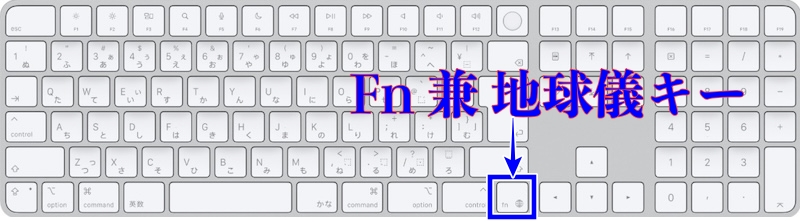
では、ファンクションキーとしての役割はどうして実現するのか? それはfnキー を同時に押すことにより実現します。
例えば、F1に割り当てているショートカットを実行する時は、fn(若しくは地球儀アイコンキー)+F1のように押します。
優先機能の変更は簡単
fnキーを押さなくても実現できる機能を「優先機能」と考えるなら、優先機能の変更が簡単に出来ます。
- システム設定>キーボード>キーボードショートカット>ファンクションキー
この中に「F1、F2などのキーを標準のファンクションキーとして使用」という項目があるので、これを「オン」にするか、「オフ」にするかで挙動を変更できます。
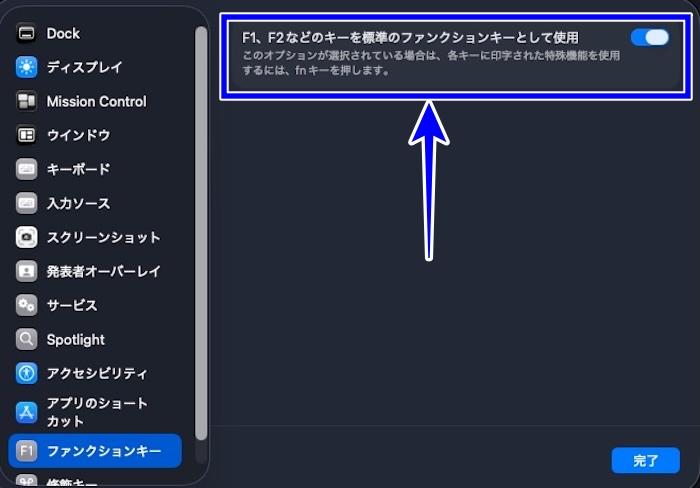
あなたがショートカット多用派なら、「オン」、そうでないなら「オフ」にするのがいいでしょう。
ファンクションキーとしての役割について
ファンクションキーとは、各アプリが備えている操作項目をあなたが任意のファンクションキーに割り当て、必要なときにワンタッチで呼び出すためのものです。
したがって、本来のファンクションキー(F1〜F12)は、特定の機能が最初から割り当てられているわけではありません。
アプリケーションや作業内容に応じて、更新、切り替え、特殊操作などを割り当てて使うことを前提に設計されています。
macOSでは、出荷時点でいくつかの割り当てが用意されていますが、これをそのまま使う必要はありません。
ファンクションキーを本当に活かす使い方は、あなたの作業に合わせて操作項目を独自に割り振ることで決まります。
ファンクションキーの設定
では、実際にファンクションキーにショートカットを割り当てる方法を説明します。
なお、ここで説明するファンクションキーの設定は、macOS Tahoeだけの仕様ではなく、現在のmacOSで共通して使われている、基本的な設定です。
OSのバージョンによって設定画面の表記や配置が多少変わることはありますが、考え方や挙動そのものは同じです。
ファンクションキーに操作項目を割り当てる方法
各アプリのメニューを見ると様々な操作の存在が確認できます。その中には、最初からショートカットが割り振られているものもあれば、割り振られていないものもあります。
これらの操作には、何れもファンクションキーに割り当てることが可能です。もし、ファンクションキーに既にショートカットが割り当てられている場合は、今の設定に上書きされます。
ファンクションキーの割当手順は以下のとおりです。
- システム設定 > キーボード > キーボードショートカット に入る。
- 画面左側にある選択肢から「アプリのショートカット」を選択する。
- 画面右側の「+」を選択するとショートカット作成画面に入る。
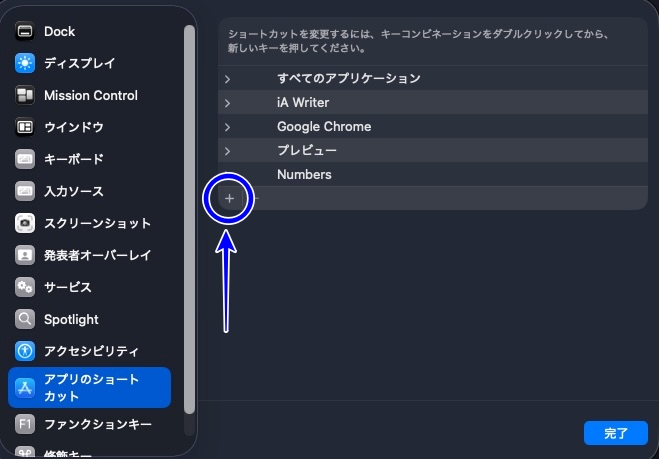
設定項目は3つ。
- 上段でファンクションキーを設定したいアプリを選択する。
- 中段でメニュータイトルを設定する
- 下段で任意のファンクションキー(F1〜F12)を設定する。
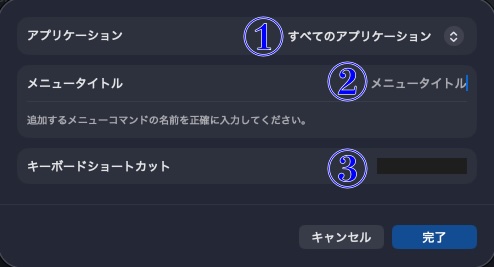
以上で完了です。設定したら、該当アプリに入って、今設定したファンクションキーを押して見てください。該当操作が実現できたら設定は成功です。
設定の注意点
1.メニュータイトルの設定では、アプリのメニューバー内に表示されている通りに入力してください。これをミスると動作しません。
例えば、
- Chrome>表示>ブックマークバーを常に表示
をファンクションキーに割り当てる場合「ブックマークバーを常に表示」と打ち込んだら失敗になります。なぜなら、メニューバーの中の表示は「ブックマーク」と「バー」の間に半角空間があるからです。
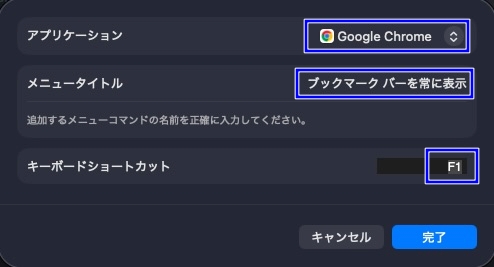
2.ファンクションキーを設定する場合は、直接該当するファンクションキーをクリックしてください。手打ちで「F」「1」などと打ったら失敗します。
グローバルショートカットについて
先程の設定画面で、上段を「すべてのアプリケーション」にすれば、グローバルショートカットの代わりになります。
例えば、コピー(コマンド+C)をファンクションキー3に割り当てるような具合です。
グローバルショートカットはどのアプリでも使用するもので、非常に使用頻度が高いわけです。ですから覚えるのも容易であり、それなら直接キーボードで打つほうがいいでしょう。
以上の理由から、個人的には、グローバルショートカットをファンクションキーに設定する必要はないと考えます。
サードパーティーアプリによる拡張
第2章までで、この記事の目的は果たせてます。ここから先は、サードパーティー製アプリを使うことで、さらに高度なキー設定が可能になるのでこれについて紹介します。
ややマニアックな内容になるため、関心のない方はここで読み終えても構いません。
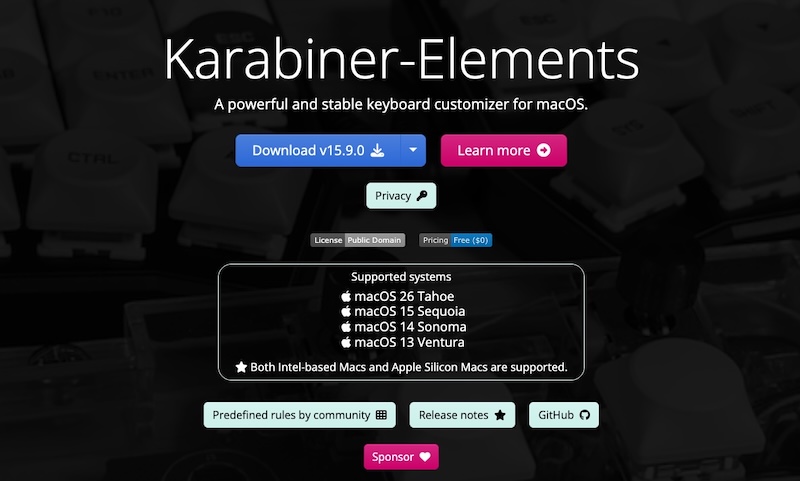
arabiner-Elements
何が出来るようになるか?
- Fキーを他のキーやキー組み合わせに完全変換
- 条件付きリマップ(特定アプリ使用時のみ変更)
- Fnキーの挙動そのものを書き換え
- 外部キーボードごとの個別設定
向いている用途
- 物理キー配列を根本から作り替えたい
- 開発者・ヘビーユーザー向け
利用料金
- オープンソースアプリであり、全機能が無料で利用できる。任意で寄付は出来る。
ダウンロードは本家サイトから
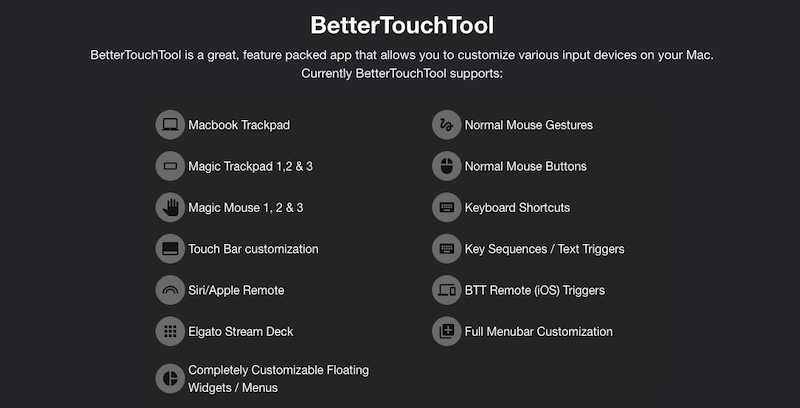
BetterTouchTool
何が出来るようになるか?
- Fキーに複数操作を割り当て(マクロ化)
- アプリごとに挙動を細かく分岐
- キー+ジェスチャー連携
- 条件分岐付き動作
向いている用途
- 制作・編集作業
- ワンタッチで複数処理を実行したい場合
利用金額
ややこしいが、大まかには以下の3パターン。
- Lifetime License(永続ライセンス):一度支払えば、現行バージョンと以降のアップデートを受けられる。($21〜$24だが国・通貨・税金によって変動。購入手続き画面に進むと住居地域の正確な価格が表示される)
- Standard License(2年間ライセンス):購入後2年間のアップデートが含まれる。($9〜$10だが国・通貨・税金によって変動。購入手続き画面に進むと住居地域の正確な価格が表示される)
- Setapp subscription(定額制サービス):プランは幾つかあるが、Mac プラン(月額)だと$9.99〜/月(1台の Mac で利用可能、全アプリ使い放題)
ダウンロードは本家サイトから
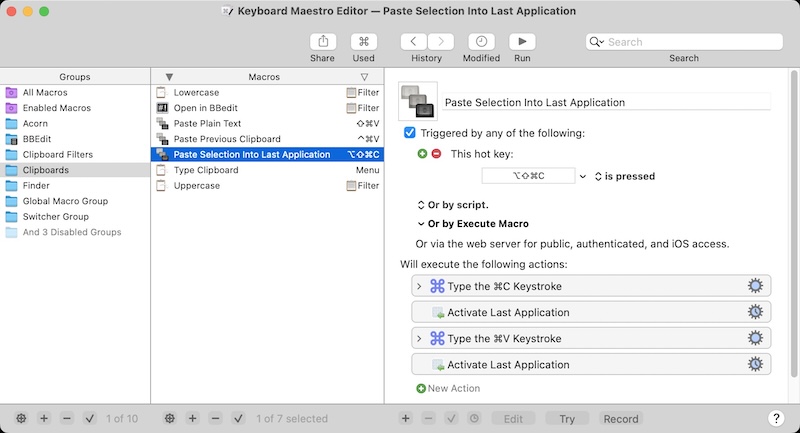
Keyboard Maestro
何が出来るようになるか?
- Fキーをトリガーにした高度な自動化
- 条件付き処理、時間指定実行
- アプリ操作の自動化
- 文字入力・ウインドウ操作の統合
向いている用途
- 業務効率化
- 定型作業の自動化
利用金額
- 買い切りで$36
ダウンロードは本家サイトから
Keyboard Maestroは特別
Keyboard Maestroは、自在に使えるようになると、想像を超える自動化が可能になります。ただし、その分だけ習得のハードルは高く、根気も時間も必要です。
これはキー設定ツールというより、Macを再設計できる魔法の道具みたいなものだと私は感じています。








この記事では以下のことがわかります。