


目 次
イントロ
MacBookを購入して使い始めると、程なくして「こういうものがあったら、もっと便利なのになぁ」・・そんな感情が芽生えてくるでしょう。
この記事では、その曖昧な感覚を合理的に具体化し整理しました。
考慮の根拠は、次の10項目です。
- 端子が足りない
- デスク常設環境を作りたい
- 充電環境を見直したい
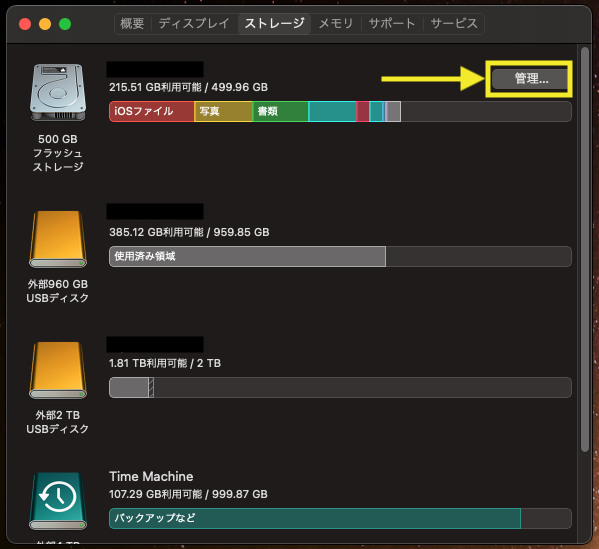
- 容量が足りない
- 画面が狭い
- 姿勢がつらい
- 入力精度を上げたい
- タイピング環境を整えたい
- 音質が不満だ
- 持ち運びに最適なバッグが知りたい
この視点から、MacBookをより快適にする周辺機器を厳選しました。では、早速ご紹介しましょう。
ご紹介した商品は、私が使っているものを中心にリサーチした中から選択したものですが、それにしても全体的にかなり値上がりしており改めて驚いています。
【USB-Cハブ】まず最初に必要になる増設の基本
解決できること
MacBookの端子不足を一気に解消します。
- HDMI
- USB-A(& C)
- SDカード
- 有線LAN
など、現場で困る系をまとめて足せるのが強みです。Type-C対応USBハブが定番比較の対象になっているのは、まさにここが需要の中心だからです。
選び方のポイント
給電まわりを確認
- PDパススルー対応か
- 最大出力W数はMacBookの要求電力を満たすか
映像出力の仕様を確認
- 4K時の対応リフレッシュレート(30Hzか60Hzか)
- ネイティブ出力かDisplayLink方式か
データ転送規格を確認
- USB 5Gbps / 10Gbps / Thunderbolt対応のどれか
- 外付けSSDの性能を活かせる速度か
物理仕様を確認
- ケーブル一体型か着脱式か
- 放熱設計や筐体素材(アルミなど)
おすすめ:Anker 547 USB-C Hub

ハブの電源について
安定動作のため、MacBookからの電力供給(バスパワー)に頼らず、PD対応電源アダプタを接続して使用するのが基本です。
【Thunderboltドック】すべてを束ねる中核デバイス
解決できること
第1章で紹介したUSB-Cハブは、ポートを増やすための拡張デバイスであるのに対し、Thunderboltドックは、より高速な帯域を活かして多くのデータを同時に処理できる複数接続デバイスです。
外部モニターや高速ストレージなどを同時に安定運用したい人ほど価値が出ます。
なお上位互換としてThunderbolt 5ドックが増えつつありますが、価格帯がかなり上がってしまうので、今はTB4の完成度が高い製品を選ぶのが合理的でしょう。(TB4も十分高いが・・)
スピードの違い
- USB-C(一般的なUSB 3.2 Gen2):最大10Gbps
- Thunderbolt 4:最大40Gbps
- Thunderbolt 5:最大80Gbps(状況により120Gbps)
向いている人
- 外部モニターや高速SSDを同時に安定運用したい
- 複数の外部モニターを使いたい
- 有線LANやSDカードを常用する
- USB-Cハブでは帯域不足や不安定さを感じている
おすすめ:CalDigit TS4 Thunderbolt Station 4

【USB-C急速充電器】充電環境を最適化する
解決できること
Apple純正の充電器は品質は高いものの、出力やポート構成の選択肢が限られます。そのため、MacBookとiPhone、iPadなどを同時に効率よく充電したい場合は3rd.パーティー製を検討するのが良いと思います。
USB-C急速充電器を見直すことで、
- 充電速度の不足
- 電源ポート不足
- 持ち運び時の重量増加
- 発熱による不安定さ
といった問題をまとめて解決できます。
特にGaN(窒化ガリウム)採用モデルは高効率化により小型軽量化が進み、持ち運び時の負担を大きく減らせます。
選び方のポイント
- 13インチ系中心なら65W級でも足りることが多い
- 上位Proや高負荷作業が多いなら100W級以上が安心
- 複数台充電する場合は合計出力と各ポート配分を確認
- GaN採用モデルは小型化と発熱抑制の点で有利
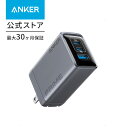
おすすめ:Anker Prime Charger (100W, 3 Ports, GaN)
【外付けSSD】速度と安心を同時に確保する
解決できること
写真や動画、音源、プロジェクトファイルは想像以上に容量を食います。内蔵ストレージを圧迫すると、作業速度も精神的余裕も失われます。
外付けSSDを導入すれば、
- 作業用データの高速運用
- 内蔵ストレージの負担軽減
- バックアップの即時確保
が同時に可能になります。
動画作業でもデザイン・音楽作業でも1TBではすぐ埋まります。最低2TB以上が現実的ではないでしょうか。
一方、速度面では、動画編集や大容量RAW運用なら20Gbps(約2000MB/s級)以上が快適な作業を約束できるラインです。
選び方のポイント
- 作業用とバックアップ用は分ける(必須)
- USB規格(10Gbps/20Gbps/Thunderbolt対応か)を確認する
- ケーブルも規格対応品を使う
- 耐衝撃やハードウェア暗号化など安全仕様を確認する
おすすめ:SanDisk Professional PRO-G40 SSD 2TB
星の数くらい選択肢があり迷いに迷いました。が、以下の二点を重視しこの商品に決定しました。
- このSSDはThunderbolt接続で真価が出る(MacBookのポートを活かしやすい)
- 安価なUSB SSDより高いがプロ用途でも通用する安定性と速度を狙える

【外部モニター】画面が広がると仕事の質が変わる
解決出来ること
MacBook単体で作業していると、ウィンドウの切り替えや画面分割を煩わしく感じる方も多いのではないでしょうか。
もし、27インチ4Kクラスの外部モニターを導入すれば、資料、ブラウザ、編集画面を同時に並べられ、作業の流れが非常にスムーズになります。
重要なのは、USB-Cケーブル1本で接続できる点で、映像出力と同時にMacBookへ給電できるため、配線が減り、デスク環境がすっきり安定します。
選び方のポイント
解像度
27インチなら4K(3840×2160)が最もバランスが良い選択です。フルHDでは文字が粗く、5Kは価格が跳ね上がります。
給電出力
USB-C対応モニターはMacBookへ給電します。出力が不足すると、高負荷時に充電が減ることがあります。MacBook Air系なら65W以上、上位のPro系なら90W以上あると安心です。
色域
文章中心ならsRGBで十分です。写真や動画編集を重視するなら、P3対応やキャリブレーション機能を備えたモデルを検討します。
拡張性
USBハブ機能やKVMを備えたモデルなら、周辺機器もまとめられます。モニターが実質的な接続拠点になるかどうかで、価値は大きく変わります。
おすすめ:Dell 27 Plus 4K USB-Cモニター S2725QC
Dell S2725QCは、
- 27インチ4K
- USB-C接続
- 給電対応
- 価格と機能のバランスがよい
より高度なカラーマネジメントやThunderbolt接続を求めるなら上位機種もありますが、一般的なビジネス用途と軽めのクリエイティブ作業なら、このクラスが最も現実的な選択です。

【ノートPCスタンド】目線を上げるだけで疲労は激減する
解決できること
MacBookを机に直接置くと、目線が下がり、首と肩に負担がかかります。しかし、高さ調整可能なスタンドを使えば、画面を目線の高さまで持ち上げられます。
これだけで、
- 首の前傾姿勢が減る
- 肩の緊張が減る
- 長時間作業の疲労が軽くなる
という効果が出ます。
さらに、PC台の角度調整が可能なので、画面の映り込みを抑えたり、タイピング時の手首角度を微調整できます。
選び方のポイント
- 高さを調整できること(固定式は避ける)
- 角度も調整できること
- タイピング時に揺れない安定性
- アルミ製など放熱を妨げない素材
- 折りたたみ可能かどうか(持ち運び前提なら重要)
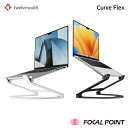
おすすめ:Twelve South Curve Flex
Twelve South Curve Flexは、
- 高さと角度の両方を自由に調整可能
- 安定性が高い
- 折りたたみ可能で持ち運びもできる
- MacBookとの質感相性が良い
もし価格に抵抗感がある場合は、BoYataの製品をおすすめします。
【マウス】仕上げの操作精度を上げる道具
解決できること
MacBookのトラックパッドは完成度が高く、日常作業なら十分こなせます。しかし外部モニターを導入しデスク環境を整えたときに欲しくなる場合が出てきます。
- 細かなセル操作
- ドラッグ&ドロップの多用
- 画像の微調整
- タイムライン編集
こうした作業では、マウスのほうが容易で楽です。
また、クラムシェル運用やスタンド使用時は、物理ポインターのほうが姿勢が安定します。マウスは必須ではありませんが、作業密度が上がるほど必要性を感じる周辺機器です。
選び方のポイント
- 接続方式:Bluetooth接続ならUSBポートを占有せずMacとの相性も良好。
- 形状:長時間作業なら手のひら全体で支えられるサイズが良い。携帯重視ならコンパクトモデル。
- スクロール性能:表計算や長文閲覧が多い人は、高速スクロールやホイール精度を確認。
- ボタン数:ショートカットを割り当てられるモデルは作業効率を底上げできる。
おすすめ:Logicool MX Master 3S・Logicool MX ANYWHERE 3S
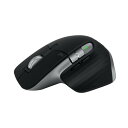
Logicool MX Master 3S(据え置き派用)
Logicool MX Master 3Sは非常に完成度が高いマウスです。価格は安価ではありませんが、長時間作業を前提とするなら投資価値は高い製品です。
- 精度の高いセンサー
- 静音クリック
- 高速かつ精密なスクロール
- Mac向け最適化モデルがある
- 複数デバイス切り替え対応
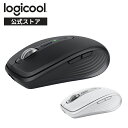
Logicool MX ANYWHERE 3S(持ち運び派用)
Logicool MX ANYWHERE 3S はこのモデルはコンパクト設計で軽量。バッグに入れてもかさばらず、外出先でも極めて精度の高い操作が可能です。トラックパッドとの併用でも違和感が少なく、旅先やカフェ作業で威力を発揮します。
【外部キーボード】環境次第で必要な場合もある
解決できること
MacBookのキーボードは完成度が高くモバイル用途では十分です。しかし外部モニターを利用する場合やノートPCスタンドに置いて使う場合は、少し事情が異なります。
クラムシェル運用だと、そもそも使えませんし、画面を目線の高さまで上げると、本体キーボードは物理的に高くなり打ち辛いです。
こんな時に外付けキーボードがあると、
- 自然な姿勢でタイピングできる
- 肩と手首の負担が減る
- デスク環境が安定する
デスク作業中心の方にとって、外付けキーボードは意外かもしれませんが、あったほうが良いです。
選び方のポイント
- 文字記号配列:Mac配列を選ぶとCommandやOptionの位置に迷わない。
- 接続方式:Bluetooth対応ならポートを消費しない。
- 打鍵感:浅いパンタグラフか、しっかりしたメカニカルかは好みが分かれる。
- サイズ:テンキーが必要かどうかで机の占有面積が変わる。
おすすめ:Logicool MX Keys S
- 3台まで同時ペアリング可能でワンタッチ切替
- USB-C充電式で最長約10日(バックライトオフなら数カ月持つ)
- バックライト自動調整機能(手を近づけると点灯する)
- 打鍵安定性が高いロープロファイル設計(キー中央に指が収まりやすい)
- Logi Options+対応(Fキー割り当てやアプリ別カスタマイズが可能)
Apple純正をお勧めしないのは、キーストロークが浅く、ペチャペチャという打感で、非常に打ちづらいからです。

【USBマイク】声の音質が変わると印象も変わる
解決できること
MacBook内蔵マイクは十分に優秀です。しかし、
- オンライン会議
- ウェビナー
- 動画収録
など「声が主役」になる場面では気を使う必要があります。声の質は物凄く大事です。
USBマイクを使うと、
- 声が明瞭になる
- 環境ノイズが減る
- 相手に伝わる印象が安定する
特にリモート会議では、映像よりも音質のほうが印象を左右するので、「聞き取りやすい声」は、それだけで評価を上げます。
選び方のポイント
- 接続方式:USB-C
- 指向性:単一指向性(複数人収録もあるなら切替式モデルも検討対象)
- スタンド・アーム:机の振動を拾わない構造かどうかで実際の音質は変わる
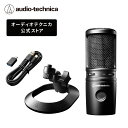
おすすめ:Audio-Technica AT2020USB-X
オンライン会議から音声録音まで間違いのない選択肢です。
- 単一指向性でクリアな音声を拾う
- 据え置き設計の安定感
- Mac対応でドライバー不要の手軽さ
- デスク専用として長く使える品質
【バッグ】快適に持ち運ぶ
解決できること
ここまでで周辺機器はほぼ揃いました。最後は、持ち運び用グッズです。
- MacBook本体
- 充電器
- SSD
- マウス
- 場合によってはキーボード
荷物が増えるほど、バッグの中は煩雑になります。取り出しづらくなり、内部で擦れ、衝撃も分散されにくくなります。
であればこそ、重要なのは「収納前提で設計されたバッグ」を選ぶことです。適切なバッグは、機材ごとの定位置がちゃんと作られており、取り出しやすく安全です。
選び方のポイント
- PCスリーブの構造:独立したクッション付きスリーブがあり、底打ちしにくい設計かどうかが重要。
- 容量:通勤用途なら20L前後が扱いやすいサイズ。大きすぎると中身が動き、小さすぎると収納しきれなかったり無理詰めしたりしてしまう。
- 素材と耐候性:撥水性や止水ファスナーは、急な雨から機材を守る。
- 内部整理のしやすさ:小物ポケットやケーブル収納スペースがあると便利。
- 背負い心地:ショルダーハーネスと背面構造で長時間の負担が大きく変わる。
おすすめ:Bellroy Transit Workpack(20L)
このモデルは、
- 独立したPCスリーブ
- 整理しやすい内部構造
- 過不足ない20L容量
- 日常通勤に寄せた設計思想
が特徴です。
極端なアウトドア仕様でも、過度なビジネス寄りでもない。MacBookと周辺機器を日常的に持ち運ぶ人にとってバランスの取れた選択肢です。







この記事で以下のことがわかります。