
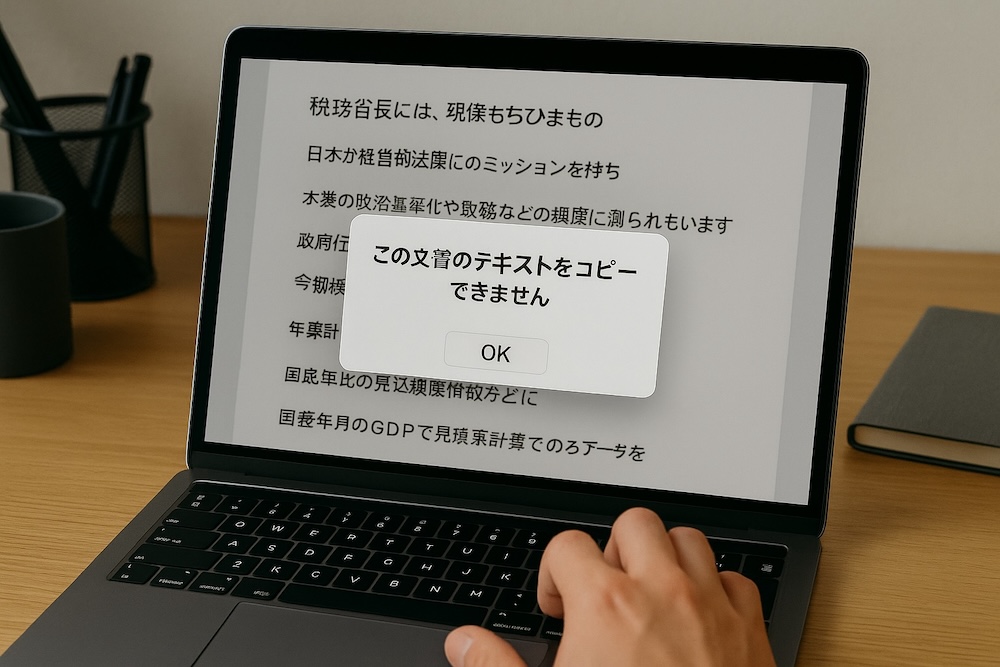

PDFの文字がコピーできず困るのは特別なことではない
PDFの文字をコピーしようとして手が止まる瞬間
PDFを開き、必要な一文をコピーしようとした。ところが、文字がドラッグできない。あるいは、選択はできたのに、貼り付けると意味不明な文字列に化けてしまう。
この時点で、多くの人は「PDFだから仕方ない」と諦めるかもしれません。そして、手入力に切り替える。ただ、手入力も文字数が多くなると「しょうがない」とも言ってられない。
PDFの文字がコピーできない理由はいくつかある
PDFがコピーできない理由は一つではありません。実際には、次のようなケースが頻繁に起きています。
- 文字に見えているがPDF内部では画像として扱われている
- 作成者側でコピー制限が設定されている
- 表示はできるがコピー時に文字コードが崩れる
利用者側からすればどれも同じ事で、「必要な文字がコピーできない」という一点です。
問題は「理由が分からないまま作業が止まる」こと
PDFの仕様を詳しく理解している人は多くありません。そのため、
- なぜコピーできないのか
- 自分の操作が悪いのか
- 他に方法があるのか
こうしたことが分からないまま作業が止まり、結果として、検索を繰り返し、回避策を探し、結局は手入力に戻る・・こういった流れを何度も経験している人は少なくありません。
PDFで文字をコピー出来ない状況は一つの例にすぎない
文字をコピーできないという現象は PDF に限った話ではなく他の場面でも同じように発生します。
たとえば、
- スクリーンショットで受け取った資料の文字がコピーできない
- 学習サイトのテキストが選択できなかい
- 動画内の説明文を引用したくても手入力に頼らざるを得ない
等など、様々な場面があります。困った経験をされた方も多いでしょう。
こうした面倒な問題をまとめて解決する方法を紹介するためにこの記事を作成しました。
文字をコピーできない場面の具体事例の紹介
スクリーンショットや画像に含まれる文字
最近は、資料そのものではなく、スクリーンショットや画像で情報を受け取る場面が増えています。社内チャットで送られてくる画面キャプチャ、SNSで共有された図表、写真として撮影された紙資料などです。
画面上では確かに文字が読めるのにコピーはできません。結局、手入力をせざるを得なくなるわけです。PDFよりも、こちらのほうが頻繁に起きているという人も多いでしょう。
Webサイトや学習ツールでコピーが制限されている
Webページのすべてが自由にコピーできるわけではありません。学習サイトや会員制サービス、業務用ツールでは、意図的にコピーが制限されているケースがあります。
- ドラッグできない。
- 文字をコピーしてもペーストすると空白のまま何も貼り付けられない。
必要な部分だけをメモしたいのに操作自体が成立しない。こういうのは地味にストレスですよね。
社内システムやリモート画面でのコピー不可
業務で使われる管理画面やリモートデスクトップ環境でも同じ問題は起こります。セキュリティ上の理由からテキスト選択やコピーが無効化されているためです。
- エラーメッセージを調べたい。
- 数値を別資料に転記したい。
目的は単純なのに、毎回手入力を強いられる。こうした場面は、日常業務の中に結構存在しています。
共通しているのは「文字は見えているのに使えない」こと
ここまで挙げた例に共通しているのは、文字が読める状態で画面に表示されているにもかかわらず、そのまま使えないという点です。
- PDFかどうか。
- 画像か動画か。
- Webか社内ツールか。
違いはあっても、利用者の困りごとは同じです。要求は同じです。
- 見えている文字をそのままコピペして使いたい
次の章ではこの共通した悩みに対して、一つの解決策を提示します。(以降に紹介するアプリのDLはそれぞれのバナーを踏んでください)
Text Lensという切り札

第2章で整理したように、形式が違っても「見えている文字をそのまま使えない」という悩みは本質的に同じです。
では、この共通した問題をどう解決するか? そこで重要になるのが、画面の一部分だけを正確にOCR化できる仕組みです。
実際、作業効率を大きく左右するのは「必要なところだけを素早く抜き取れるかどうか」という一点です。
そして、この部分選択から即OCRという流れをもっともスムーズに実現できる選択肢のひとつが Text Lens というアプリです。
他にも似た機能を持つアプリは存在しますが(後で紹介する)、
- 操作の安定性
- Macとの相性
- 作業の再現性
という観点から、この記事では Text Lens を主軸として紹介します。
画面の好きな場所だけをそのままテキストにできる
Text Lens の一番の魅力は、画面上の「ここだけ欲しい」という部分を、ほぼそのままテキストとして取り出せることです。
- PDFの一行
- スクリーンショットの中の一文
- Webページの一部の説明文
- 動画に映っている字幕の一行
- 社内ツールの画面に出たメッセージ
こういった「ピンポイントで一部だけ欲しい」場面で、いちいち全体をOCRしてから不要な部分を削る必要がありません。
狙った場所をそのまま範囲選択し、その範囲だけをテキストとして取り出す。この動作が、ごく自然な流れで完結します。
ファイル形式やアプリを意識せずに使える
もう一つ、日常的に効いてくるのが「対象ファイルの形式を気にしなくていい」という点です。
- PDFか
- 画像か
- ブラウザか
- 動画か
- スクリーンショットか
こういった違いをいちいち意識せず、「画面に文字が映っているかどうか」だけを考えればよい設計になっています。
ディスプレーに表示されているものであれば、基本的に同じ操作でテキスト化できるので、作業の途中で別アプリを探したり、手順を切り替えたりする必要がありません。
レポート作成や資料づくりの途中で、
- これはPDFだからこのアプリ
- これは画像だから別のアプリ
- これはブラウザだから拡張機能
というような切り替えが消えるだけでも、作業の集中力はかなり保ちやすくなります。
日常の作業フローがどう変わるか
Text Lens を使うと、具体的には次のような変化が起きます。
- レポート作成中にPDFやWebから引用したい一文だけを素早く抜き出せる
- 共有されたスクリーンショットの中の数値をそのまま表計算ソフトに貼り付けられる
- 社内システムのエラーメッセージを手入力せずに問い合わせ用メールに貼り付けられる
どれもやっていることは単純ですが、これらが「毎回手入力」から「毎回ワンアクション」で済むようになると、体感ではかなり違ってきます。
特に、普段からレポート・論文・業務資料を扱う人ほど、「地味だけれど確実に効いてくる」
タイプの時短効果が得られます。
Text Lens を選ぶ理由
この記事が伝えたいのは、「Text Lens だけが特別なことをしている」という話ではありません。作業効率の観点から見たときに大事なのは、
- 必要な部分だけを選べること
- その場でテキストにできること
- 場面ごとに使い分けを強いられないこと
この三つをバランスよく満たせるかどうかです。その条件で比べていったときに、日常的にMacで文章や資料を扱う人にとって、Text Lens はかなり有力な選択肢になる、というのがこの章の結論です。
使い始める前の設定を解説
Text Lens を快適に使うためには、最初に設定を整えることが欠かせません。設定画面はすべて英語表記のため、どこを調整すれば使いやすくなるのか分かりにくいと感じる人も多いはずです。ここでは、利用前に必ず確認しておきたい項目を三つのタブ(General/Shortcuts/Advanced)ごとにわかりやすく解説します。
インストールが終わると、自動的にsettingのポップアップが立ち上がるので、すぐに各項目の設定ができます。以下に載せるスクショは、既に設定済みの私のものなので参考にしてください。
【General 】
General タブでは、Text Lens の基本動作を決める項目が集められています。重要なのは次の三点です。

- (1)Launch at login:Mac 起動時に自動で立ち上げるかどうか。OCR を頻繁に使う人はオンがおすすめです。
- (2)After Capture → Action(Copy to Clipboard):OCR後の結果をどう扱うかを決める項目です。
私は「Copy to Clipboard」を選択しています。取り出した文字がそのままペースト可能な状態になるので便利な設定です。 - (3)Text Recognition → Primary language:OCRの主要言語を指定します。私は“Japanese”を選択しています。これは認識率を高める重要な要素です。
また「Automatically detect language」をオンにしておけば、多言語混在の画面でも精度が落ちにくくなります。
【Shortcuts】
Text Lens を快適に使うには、ショートカット設定が最重要です。

- Capture:「範囲選択カーソル」を呼び出すショートカット設定。私はスクショ画面の通り、ショートカットを”Control + Option + C”に割り当てています。
- Import from clipboard / Import from file:クリップボード画像やファイルから直接 OCR したいときに使用します。普段使わない場合は設定不要です。
【Advanced 】

Advanced タブは、OCR の精度を高めるための追加辞書のような役割です。
誤認識されやすい語をあらかじめ登録しておくと、Text Lens がそれらを正しい候補として優先的に読むようになりミスが大きく減るということでしょう。
一般的に、技術文書・研究資料・専門サイトの引用が多いほど誤認識率が高いようですが、私が試した限りでは一度も誤認識がなかったので、今のところAdvanced タブは使っていません。
Text Lens 以外の選択肢
ここまで見てきたとおり、画面に映っている文字をそのまま扱いたい場面では、Text Lens は非常に使いやすいアプリです。ただし、「画面の一部を選んでOCRする」という発想を持ったアプリは Text Lens 以外にもあります。
ここでは、同じ目的で使える代表的なツールを参考までに3つ紹介しておきます。
macOS 標準の Live Text
Live Text は、macOS に標準搭載されている文字認識機能です。写真やスクリーンショット、メモに貼り付けた画像などに含まれる文字を、その場で選択してコピーできます。
Live Text の一番の難点は、画面の任意範囲を直接OCRする機能がないことです。つまり、
- まず対象部分をスクリーンショットとして画像化する
- その画像をプレビューやメモアプリなどのアプリで開き改めて文字を選択する
- 希望する場所に選択した文字を貼り付ける
というプロセスを踏まなければなりません。この操作は、Text Lens での操作に比べ圧倒的に面倒です。
以下の2つは基本的にText Lens とほぼ同様の機能を持っています。それぞれの識字率はmacOSに搭載されているテクノロジーを採用しており高いです。
価格は(原稿作成時点で)
- Live Text:1,000円
- TextSniper:1,500円
- owlocr:無料(近い将来5〜6ユーロになるらしい)
TextSniper
OwlOCR



この記事で以下の3つのことがわかります。