


iOS26から備わった夢の機能AirPodsのライブ翻訳とは?
海外旅行や海外出張の際、
- 相手が何を言っているのか分からない
- こちらの言いたいことが伝わらない
と困った経験は誰しもあるでしょうし、実際、翻訳アプリは助けになります。
しかし、どうしても画面の文字を通したやり取りになるために、会話がスムーズには流れないといった構造的な欠点があります。
そんな中、iOS 26.1の「翻訳」アプリが一歩前進しました。
AirPodsを合わせて使う「ライブ」機能が新たに設置され、これを利用すると、AirPodsから相手の言葉が同時翻訳されて聞こえて来るようになったのです。
まだベータ版なので、あなたの日本語をiPhoneが喋るところまでは進んでいません。
それでも、海外旅行、レストラン、ホテル、買い物など、言葉に不安がある場面で大きな助けになることは間違いないでしょう。
少し前までであれば、まるでSF映画のような機能が、限定的とは言え実現したのです。
この記事では、その詳細についてお話していきます。
AirPodsライブ翻訳の対応機種一覧
翻訳アプリのライブ機能で使うAirPodsは対応機種が以下の通りありますのでご確認ください。
AirPods側の対応機種
AirPodsのライブ翻訳に対応している機種は、以下です。
| AirPods機種 | ライブ翻訳 |
|---|---|
| AirPods Pro 2 | 対応 |
| AirPods Pro 3 | 対応 |
| AirPods 4(ANC) | 対応 |
| AirPods Max 2 | 対応 |
| AirPods 4(ANCなし) | 非対応 |
| AirPods Pro 第1世代 | 非対応 |
| AirPods 第3世代 | 非対応 |
| AirPods 第2世代 | 非対応 |
| AirPods Max 第1世代 | 非対応 |
iPhone側の対応機種
同様に、iPhoneも対応機種があります。
Apple公式は、AirPodsのライブ翻訳について「iPhone 15 Pro以降」と明記しています。したがって、対応するiPhoneは以下です。
| iPhone機種 | ライブ翻訳 |
|---|---|
| iPhone 15 Pro | 対応 |
| iPhone 15 Pro Max | 対応 |
| iPhone 16シリーズ以降 | 対応 |
| iPhone 15 | 非対応 |
| iPhone 15 Plus | 非対応 |
| iPhone 14シリーズ以前 | 非対応 |
ここで注意したいのは、iPhone 15シリーズでも、通常モデルのiPhone 15とiPhone 15 Plusは対象外だという点です。対応するのは、iPhone 15 Pro以降です。
AirPodsライブ翻訳を利用するための条件
対応するAirPodsとiPhoneを持っていても、それだけでライブ翻訳が使えるわけではありません。
Appleはライブ翻訳をApple Intelligenceの機能として提供しているため、利用するためにはいくつかの条件を満たす必要があります。
iOS 26.1へアップデートする
まず確認したいのがiPhoneのOSです。
ライブ翻訳はiOS 26.1以降で利用できる機能です。そのため、対応するiPhoneを持っていても、iOSのバージョンが古いままでは利用できません。
確認場所
- 「設定」→「一般」→「情報」→「iOSバージョン」
確認の結果、もし26.1未満であれば、
設定場所
- 「設定」→「一般」→「ソフトウェアアップデート」
から最新版へ更新しましょう。
Apple Intelligenceを有効にする
ライブ翻訳はApple Intelligenceを利用して動作します。
そのため、Apple Intelligenceが無効になっているとライブ翻訳も利用できません。
確認場所
- 「設定」→「Apple IntelligenceとSiri」
を開くだけです。
ここでApple Intelligenceが有効になっていることを確認してください。
翻訳アプリを利用できる状態にする
ライブ翻訳はApple純正の翻訳アプリを利用します。
まずホーム画面で「翻訳」アプリが存在するか確認してください。
もし見当たらない場合は、App Storeから再インストールできます。
また、利用する言語によっては言語データのダウンロードが必要になる場合があります。
実際に旅行へ出発する前に、一度翻訳アプリを起動し、利用予定の言語が選択できるか確認しておくと安心です。
AirPodsを最新ファームウェアに更新する
AirPodsのアップデートは自動で行われます。iPhoneのように「アップデート開始」ボタンはありません。
そのため、あなたができることは、AirPodsをケースに入れて充電し、iPhoneの近くに置いておくことです。
特にiOSをアップデートした直後は、AirPodsも最新状態にしておきたいところです。iPhoneのアップデートを行う際には、AirPodsを近くに置いた状態にしておくとよいでしょう。
次は実際にライブ翻訳を開始する手順を見ていきましょう。
AirPodsライブ翻訳の設定方法
利用条件が整ったら、いよいよライブ翻訳を開始してみましょう。
実際の操作はそれほど難しくありません。
ライブ翻訳を開始する手順
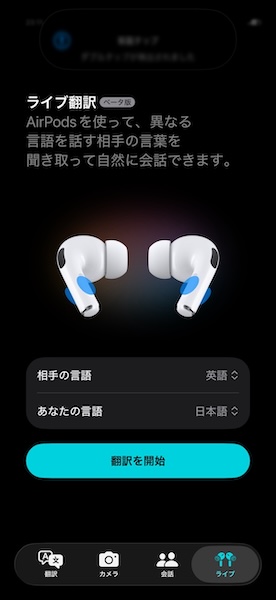
まずAirPodsを装着した状態で、iPhoneの翻訳アプリを起動します。
自分が話す言語と相手が話す言語を設定します。
例えば、
- 自分:日本語
- 相手:英語
という形です。
設定が完了したら、
- 画面下の「ライブ」をタップする
- ライブ翻訳画面になるので「翻訳を開始」をタップする
これでライブ翻訳の準備は完了です。
あとは相手が話した内容が翻訳され、AirPodsから聞こえてきます。
実際の利用手順
例えば海外のレストランで店員と会話する場合を考えてみましょう。
店員が英語で話すと、その内容が翻訳されてAirPodsから日本語で聞こえてきます。
一方、こちらが日本語で話すと、その内容が相手の言語に翻訳され、iPhoneの画面上に表示されます。
つまり、
- 相手が話す
- AirPodsで翻訳を聞く
- 自分が日本語で話す
- iPhoneのライブ翻訳画面に表示される
という流れになります。
AirPodsライブ翻訳は本当に実用的なのか
ここまで対応機種や設定方法を説明してきました。
実際に使ってみると、まだベータバージョンであり、状況を選びますが、少なくとも海外旅行では威力を発揮できるでしょう。
それにしても、ある程度使い慣れておかないと、現地で戸惑うことが予想されます。是非、事前に自宅で動作を確認しておくことをおすすめします。
使い慣れるための練習が必要なもう一つの理由は、相手の話を同時通訳してそれをAirPodsが喋ってくれますが、若干の遅延が発生します。それを練習段階で、感覚的に覚えておくことも使いこなすための重要なコツです。
海外旅行での利用
上記のように、AirPodsライブ翻訳が最も役立つのは海外旅行です。
現地の人が話した内容をAirPodsで聞けるため、
- 道を尋ねる
- タクシーを利用する
- 買い物をする
- 空港で職員とやり取りする
といった場面で大きな助けになります。
何を言っているのか全く分からない状態を避けられるだけでも価値は大きいでしょう。
レストランやホテルでの利用
ホテルのチェックインやチェックアウト、設備に関する質問、レストランでの注文や会計など、旅行中には短い会話が何度も発生します。
こうした定型的なやり取りはライブ翻訳との相性が良く、言葉に不安がある人にとって心強い機能になります。
英語が話せなくても使えるのか
英語が話せなくても利用できます。
相手が話した内容は翻訳されてAirPodsで聞くことができるため、これまでより海外旅行のハードルは大きく下がったことは確かです。
しかし、上述の通り、この機能はまだベータ版であり、あなたの日本語をiPhoneが相手語で喋ってくれるわけではないので、そこが改善待ちという状態です。
ですから、完全に満足できるわけではないですが、それでも一度使ってみてください。まちがいなく助かるはずです。










コメントを残す