

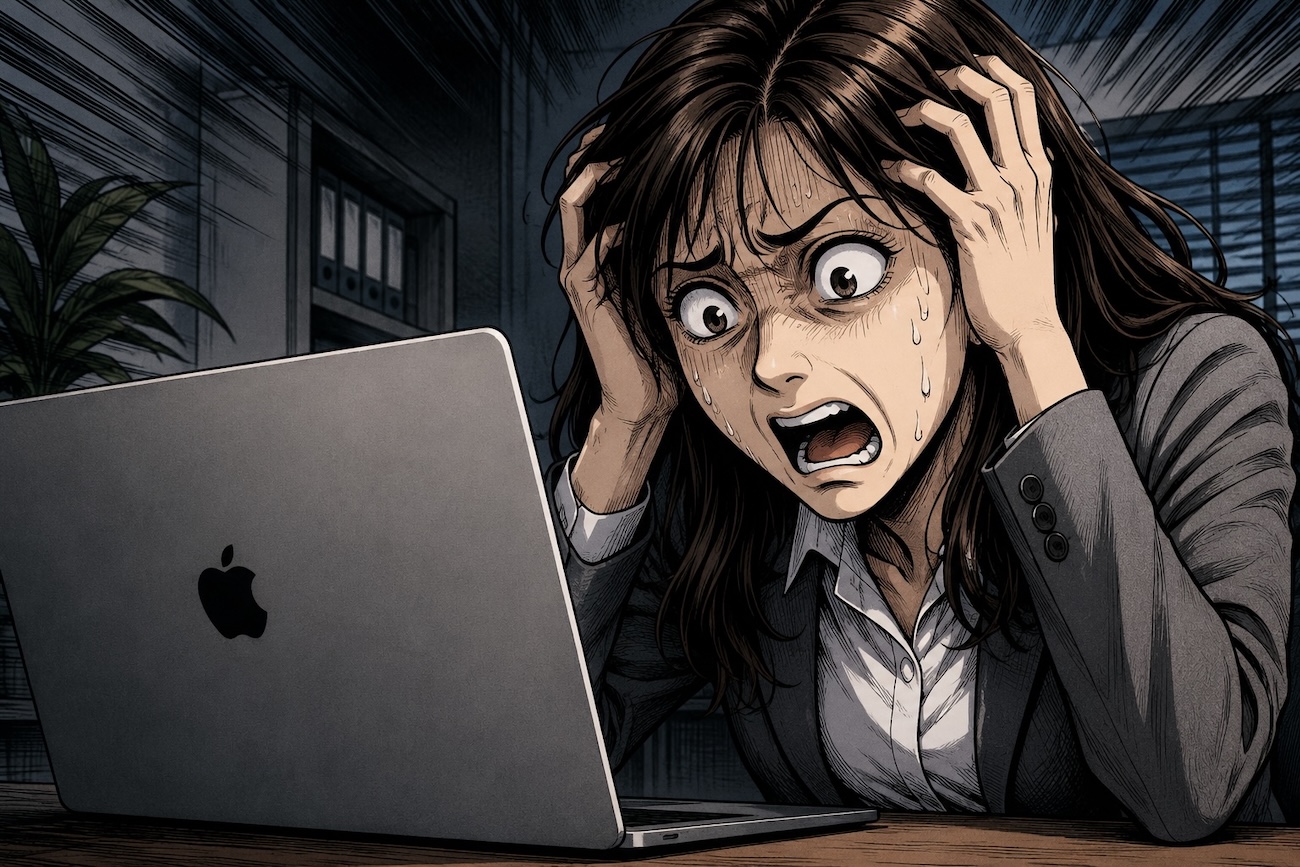


電源は入るが起動しないケース
現象
最も多いのがこのパターンです。
- パスワードを入力する
- 次の画面に進みそうになる
- しかし途中で再起動がかかる(起動音が鳴る)
- 再びログイン画面に戻る
多くの場合、原因は以下のとおりです。
原因
- macOSの破損
- 起動ディスクのエラー
- アップデートの失敗
対処法
順番に確認していきます。手順1から実行し、改善しなければ手順2を試します。
手順1:ディスクの修復
- 電源を切る
- 電源ボタンを長押しする
- しばらくすると起動オプション画面が表示されるので電源ボタンから手を離す
- 「Options」を選択する。
- 「ディスクユーティリティ」を開く
- 表示された選択肢から「Macintosh HD」を選択する
- 「First Aid」を実行する
- 完了したら再起動する
これで起動するようになれば完了です。
手順2:セーフモードで起動
- 電源を切る
- 電源ボタンを長押しする
- しばらくすると起動オプション画面が表示されるので電源ボタンから手を離す
- 「Macintosh HD」を選択する
- Shiftキーを押すと「Macintosh HD」に「セーフモードで続ける」が表示されるのでこれをクリックする
- セーフモードで起動する
- 再起動する
以上の操作で改善しない場合は、手順3へ進んでください。
手順3:macOSの再インストール
手順1・2で改善しない場合は、OS自体が壊れている可能性が考えられます。この場合は、OSの再インストールも試す価値があります。
- 手順1の6番目で表示された選択肢から「macOSを再インストール」を選択する
- 画面の指示に従い手順を進める
これは、上書き操作なのでデータが消えたりはしません。
電源は入るが、Appleロゴから先に進まない
電源を入れたらAppleロゴは表示されるが、そのまま前へ進まないケースです。
- Appleロゴが表示される
- 読み込みバーが途中で止まる
- 長時間待っても進まない
この場合は、macOSの起動処理そのものが止まっている可能性があります。
原因
このケースでは以下の原因が考えられます。
- システムファイル破損
- ストレージエラー
- アップデート失敗
対処法
順番に確認してください。
改善しない場合は、次の手順へ進みます。
手順1 しばらく待つ
- macOSアップデート直後などは内部処理に時間がかかることがある
- まずは10〜20分程度待ってみる
改善しない場合は、次の手順へ進みます。
手順2 セーフモードで起動する
- Macの電源を切る
- 電源ボタンを長押しする
- 起動オプション画面が表示されたら電源ボタンから手を離す
- Shiftキーを押しながら起動ディスクを選択する
- セーフモードで起動できた場合は再起動をかける
改善しない場合は、次の手順へ進みます。
手順3 ディスクを修復する
- リカバリモードを起動する
- 「ディスクユーティリティ」を開く
- 起動ディスクを選択する
- 「First Aid」を実行する
- 修復後再起動する
改善しない場合は、次の手順へ進みます。
手順4 macOSを再インストールする
ここまでで改善しない場合は、macOS自体が破損している可能性があります。
- リカバリモードを起動する
- 「macOSを再インストール」を選択する
- 画面の指示に従って進める
通常はデータを消さずに上書き修復されます。
電源が入らない
発生頻度は高くありませんが、電源自体が入らないケースもあります。
症状
- 電源ボタンを押しても反応しない
- 起動音が鳴らない
- 画面が点灯しない
原因として考えられるもの
- 充電切れ
- 充電ケーブルや充電器の不具合
- 電源回路故障
- ロジックボード故障
対処法
- 充電ケーブルを確認する
- 別のコンセントを試す
- 可能なら別の充電器を試す
- しばらく充電してから再度起動する
改善しない場合は、ハードウェア故障の可能性があります。
Appleサポートや修理店への相談を検討してください。
まとめ
本記事では、Macが起動しない場合について、
- ログイン画面までは進むが立ち上がらないケース
- 画面が真っ黒なケース
- Appleロゴから先に進まないケース
- 電源自体が入らないケース
というように、症状ごとに対処法を整理しました。
- 第1章で説明したように、ログイン画面までは進む場合は、ディスク修復やmacOS再インストールで改善するケースがあります。
- 第2章のように画面だけが表示されない場合は、周辺機器やディスプレイ側が原因である可能性もあります。
- 第3章で説明したAppleロゴ停止は、macOSの起動処理そのものが止まっている可能性があり、セーフモードやディスク修復が有効な場合があります。
Macが起動しない場合、多くの人は焦って原因を探し始めます。しかし実際には、「どこまで進み、どこで止まるのか」を整理することで、試すべき対処法はかなり絞り込めます。
そのため、本記事で紹介したように、
- ディスク修復
- セーフモード
- macOS再インストール
を順番に試していくことが重要になります。
また、一度改善しても再発する可能性はあるため、Time Machineによるバックアップなど、日頃の備えも重要です。
それでも改善しない場合は、第4章で説明したように、ハードウェア故障の可能性もあるため、Appleサポートや修理店への相談を検討してください。








さあ今日もMacを立ち上げようと電源を入れ、いつものようにパスワードを入力すると、立ち上がる前に再び起動音が鳴り、再度パス入力画面が出現する。もう一度パスを入力しても、結局ループしてしまう。